Создание объявления способом Запрос ценовых предложений
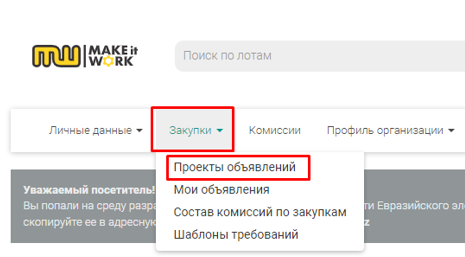
Для создания закупки способом "Запрос ценовых предложений" необходимо перейти в раздел "Закупки" - "Проекты объявления".
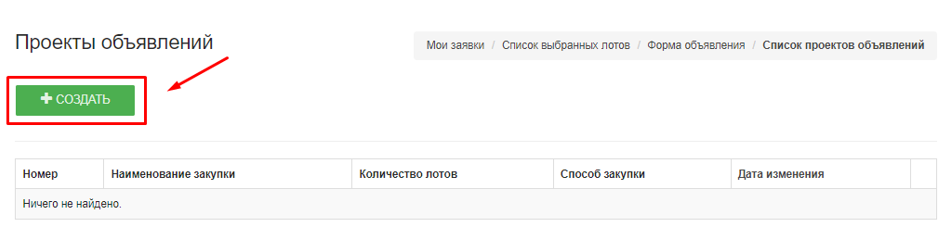
В открывшейся форме "Проекты объявлений" необходимо нажать на кнопку "Создать".
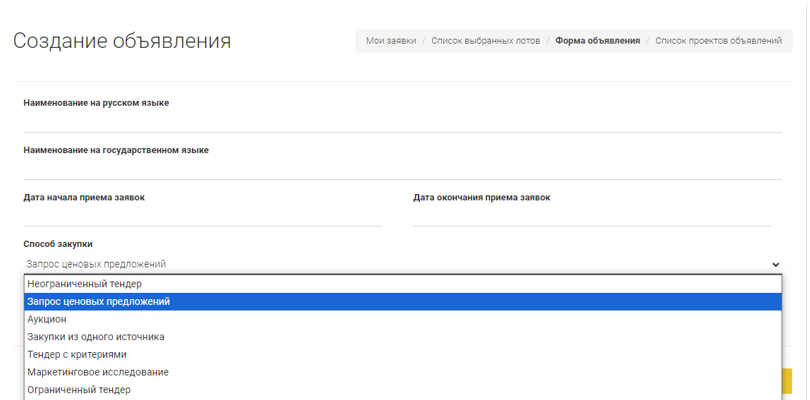
После нажатия на кнопку "Создать" выйдет форма, где необходимо заполнить все поля:
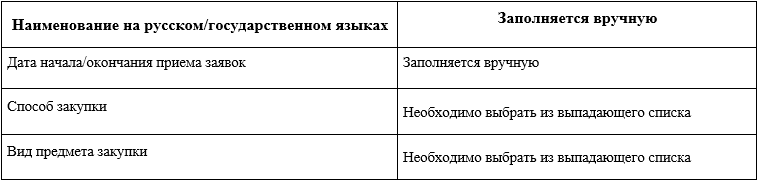
После заполнения нажимаете на кнопку "Далее". Открывается страница "Форма редактирования объявления".
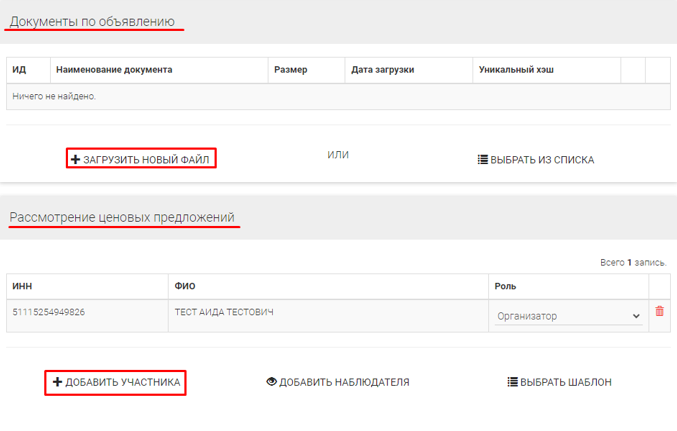
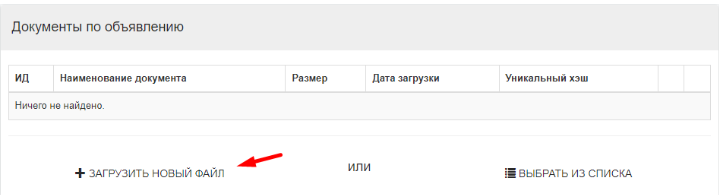
В поле "Документы по объявлению" необходимо прикрепить документы.
При необходимости можете добавить участника комиссии. Также Вы можете создать свой шаблон комиссии.
Создание лотов в объявлении
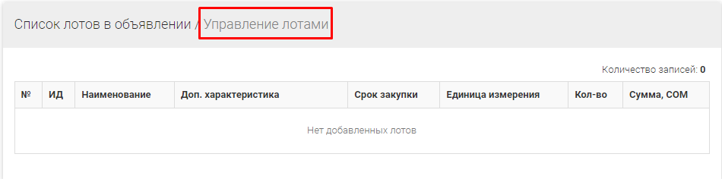
Чтобы добавить лоты в объявлении необходимо перейти в раздел «Управление лотами»
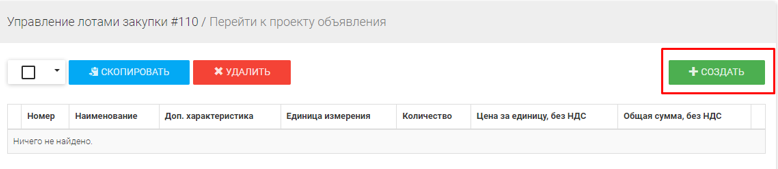
В открывающем окне необходимо нажать на кнопку «Создать»
Далее необходимо заполнить:
- Описание лота
- Общая информация
- Места и условия поставки
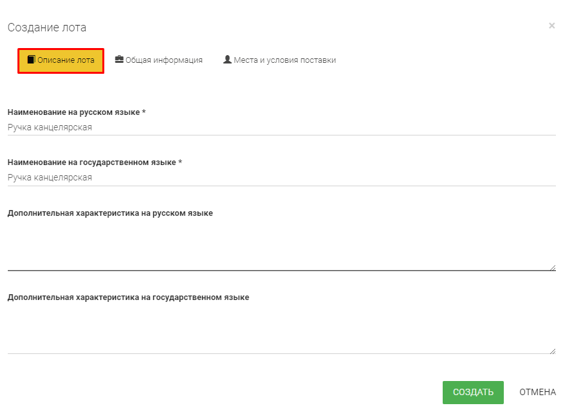
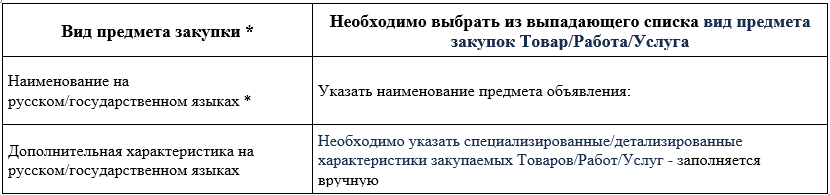
- Описание лота:
Внимание! Пункты, отмеченные значком " * " обязательные для заполнения.
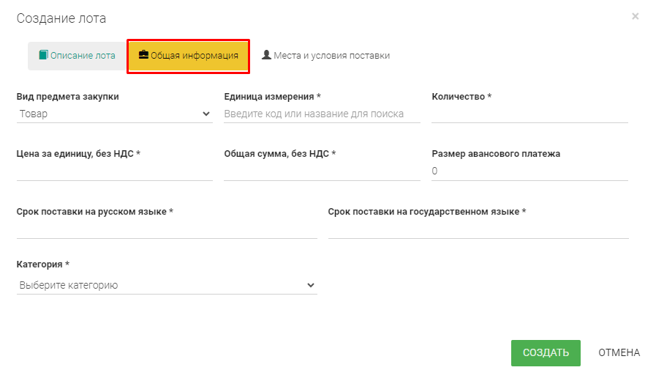
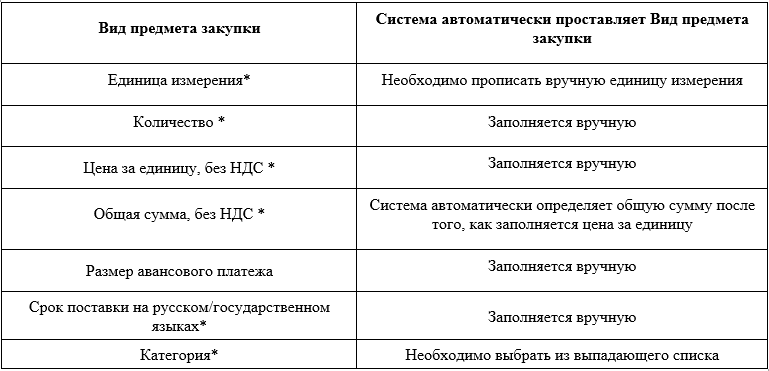
- Общая информация:
Внимание! Пункты, отмеченные значком " * " обязательные для заполнения.
- Места и условия поставки:
Внимание! Пункты, отмеченные значком " * " обязательные для заполнения.
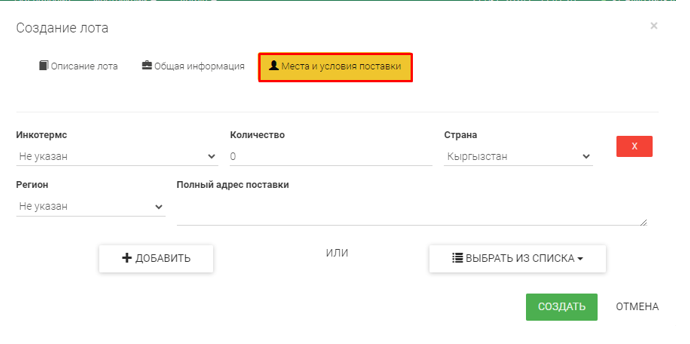
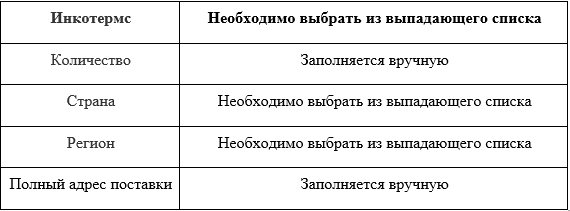
При необходимости можно добавить второй адрес поставки, нажав на кнопку "Добавить".
Адрес поставки также можно добавить, нажав на кнопку "Выбрать из списка" - можно выбрать место поставки из ранее добавленных мест через "Профиль организации" - "Контактные данные".
После заполнения всех обязательных полей нажмите на кнопку "Создать".
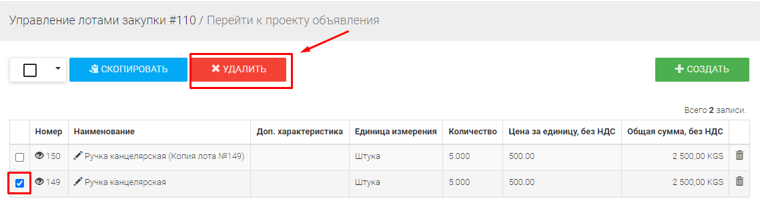
При необходимости есть возможность скопировать лот. Для того, чтобы скопировать лот необходимо поставить галочку и нажать на кнопку "Скопировать"
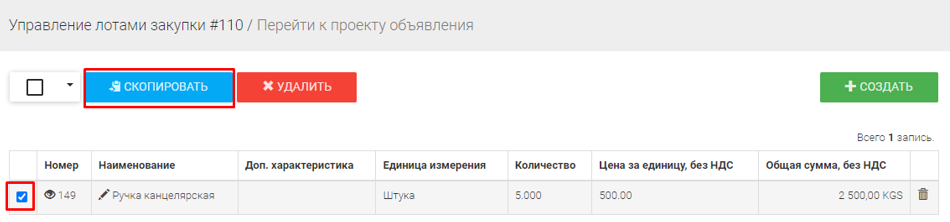
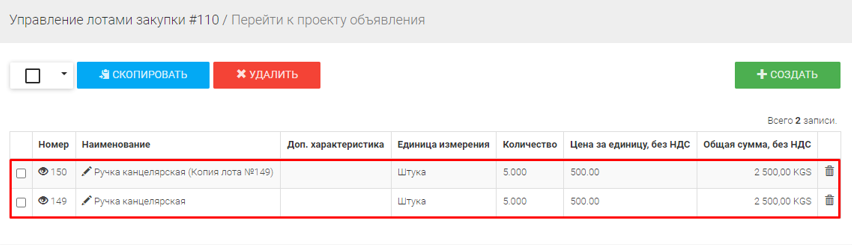
Также, можно удалить лот. Для этого необходимо отметить лот галочкой и нажать на кнопку "Удалить".
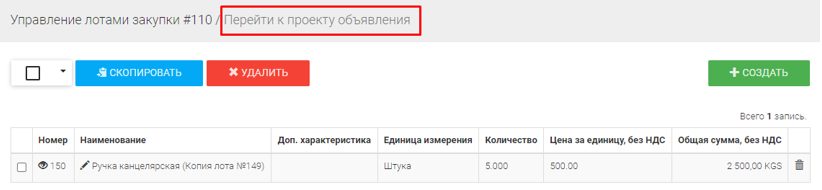
Чтобы перейти к «Созданию объявления» необходимо нажать на кнопку "Перейти к проекту объявления".
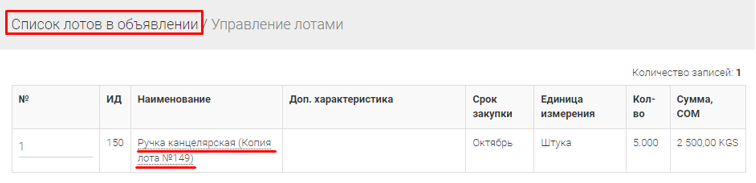
Добавленные лоты появятся в списке лотов в объявлении. Если необходимо редактировать лот, то нужно провалится в наименование лота и внести корректировки.
После того, как все лоты были добавлены в объявление, необходимо выставить Общие требования и Требования по лоту в поле "Требования и документы".
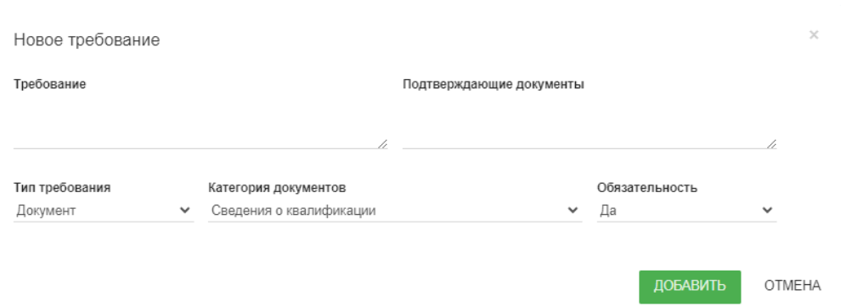
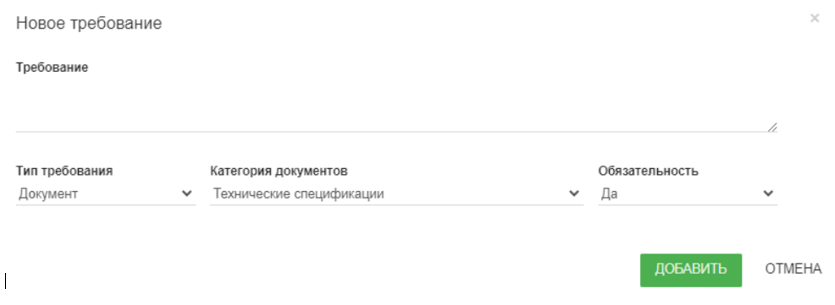
Для выставления требований необходимо нажать на кнопку "+ Добавить".
Общие требования - требования к потенциальному поставщику по всем лотам объявления.
- В графе "Требование" описывается требование к потенциальному поставщику;
- В графе "Подтверждающие документы" описывается перечень документов, которые необходимо приложить потенциальному поставщику в заявке на участие в тендере для подтверждения соответствия указанному требованию;
- В графе "Категория документов" справочно указывается категория подтверждающих документов, для удобства в классификации и использовании потенциальным поставщиком приложенных на Портале документов;
- В графе "Обязательность" указывается обязательность приложения потенциальным поставщиком подтверждающих документов по данному требованию.
- Требования по каждому лоту - информация о необходимости прикрепления потенциальными поставщиками Технической спецификации.
В поле "Документы" необходимо прикрепить документы:
Для сохранения черновика объявления необходимо нажать "Сохранить". Для публикации объявления необходимо нажать "Опубликовать".
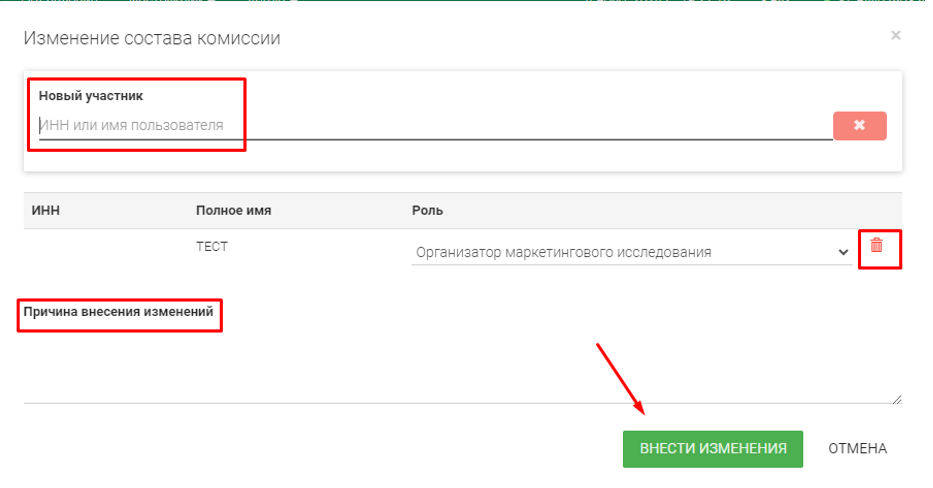
Примечание! Имеется возможность внести изменения в состав комиссии указав причину внесения изменений, которая будет отобразатся у Заказчика.
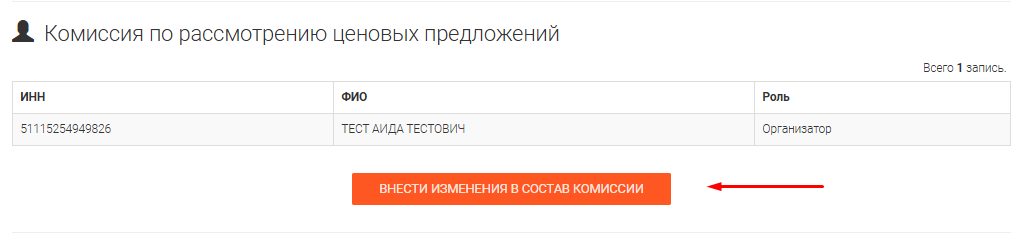
В открывающем окне необходимо ввести ИНН либо имя Пользователя и выбрать его из списка, далее необходимо написать «Причину внесения изменений» и нажать на кнопку «Внести изменения». Так же есть возможность удалить участника комиссии нажав на  .
.